
Когда выбирать эту модель
Gemini Omni 1.1 Flash позволяет описать сцену словами, оживить кадр или ориентироваться на изображения и отрезок другого видео. Сначала выберите сценарий: кадры либо референсы. Смешивать эти группы в одном запросе нельзя.
Параметры в GPT Desk
| Параметр | Доступные значения | По умолчанию |
|---|---|---|
| Длительность | 4 с, 6 с, 8 с, 10 с | 8 |
| Соотношение сторон | 16:9, 9:16 | 16:9 |
| Качество | 360p, 720p, 1080p, 4K | 720p |
Список выше показывает параметры модели. Некоторые поля скрываются или ограничиваются после добавления кадров и включения других режимов. Это связано с совместимостью настроек, а не с потерей функций приложения.
Кадры и референсы
В группе референсов можно добавить до 7 картинок по 20 МБ и один видеофайл до 100 МБ длительностью не более 30 секунд. Для видео выбирается отрезок до 10 секунд. Конечный кадр добавляется только вместе с начальным. При видео-референсе обычный выбор длительности скрывается: не ищите его как обязательное поле.
Пошаговый пример
- Откройте «Создать видео», выберите Gemini Omni 1.1 Flash и проверьте настройки, оставшиеся от предыдущей модели.
- Для первого опыта используйте короткую длительность и умеренное разрешение. Подготовьте только материалы, необходимые для выбранного сценария.
- Загрузите файлы и дождитесь готовности. Если пример упоминает референсы, приложите собственные совместимые картинки либо перепишите его как описание сцены с нуля.
- Вставьте запрос ниже, уточните движение камеры и предмета. Проверьте отсутствие противоречий между текстом и кадрами.
- Отправьте один запрос и дождитесь результата. При возвращении после перерыва сначала проверяйте статус уже созданной задачи.
Оживи начальный кадр: человек медленно поворачивается к окну, занавеска слегка движется. Камера плавно приближается, освещение и обстановка сохраняются. Один непрерывный план, без новых людей и предметов.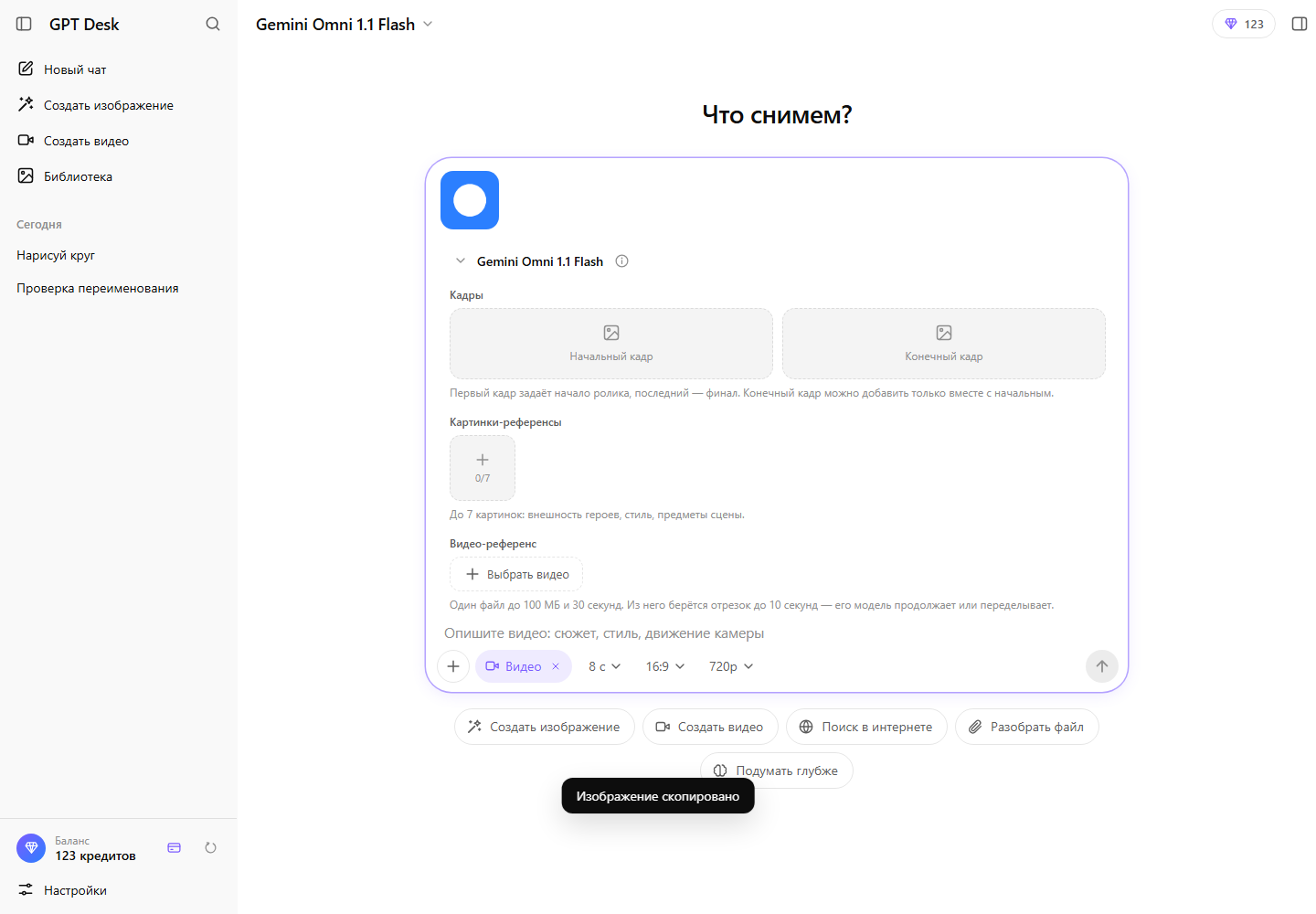
Дополнительные возможности
Для перехода между кадрами подберите два изображения с похожей композицией и объясните движение между ними. Слишком разные сцены заставляют модель придумывать сложное преобразование. При использовании видео укажите, что взять из отрезка: действие, движение камеры или характер сцены.
На компьютере и телефоне
На компьютере удобно заранее подготовить файлы в отдельной папке и сверить их размеры. На телефоне выбирайте их через системное окно браузера, затем скрывайте клавиатуру для просмотра всей формы. Не прерывайте загрузку большим переключением между приложениями. Если вкладка приостановилась, после возвращения проверьте состояние файлов и задачи перед повторной отправкой.
Оценка результата и повтор
Сравните первый кадр ролика с исходником. Для видео-референса убедитесь, что выбран нужный отрезок, а не весь файл.
Просмотрите весь ролик, включая последний момент. Сохраняйте удачные варианты и записывайте параметры. Для следующего запроса укажите одну конкретную правку — например, уменьшить скорость камеры или сохранить положение предмета. Повышение разрешения не исправляет сюжетную ошибку и обычно увеличивает расход.
Практическое задание
Сделайте короткую сцену с одним движущимся объектом. Затем составьте улучшенный запрос, даже если пока не планируете запускать второй ролик.
Проверьте результат: Вы можете назвать выбранный режим, число референсов, длительность и конкретные признаки удачного результата.
Смотрите также: кадры и раскадровка и решение ошибок.